Personer
Personerna är hjärtat i din släktbok. Den här sidan går igenom hur du skapar, redigerar och hittar personer i PastPaths.
Skapa en person
Gå till Personer i huvudmenyn och klicka på "+ Ny person" (eller motsvarande).
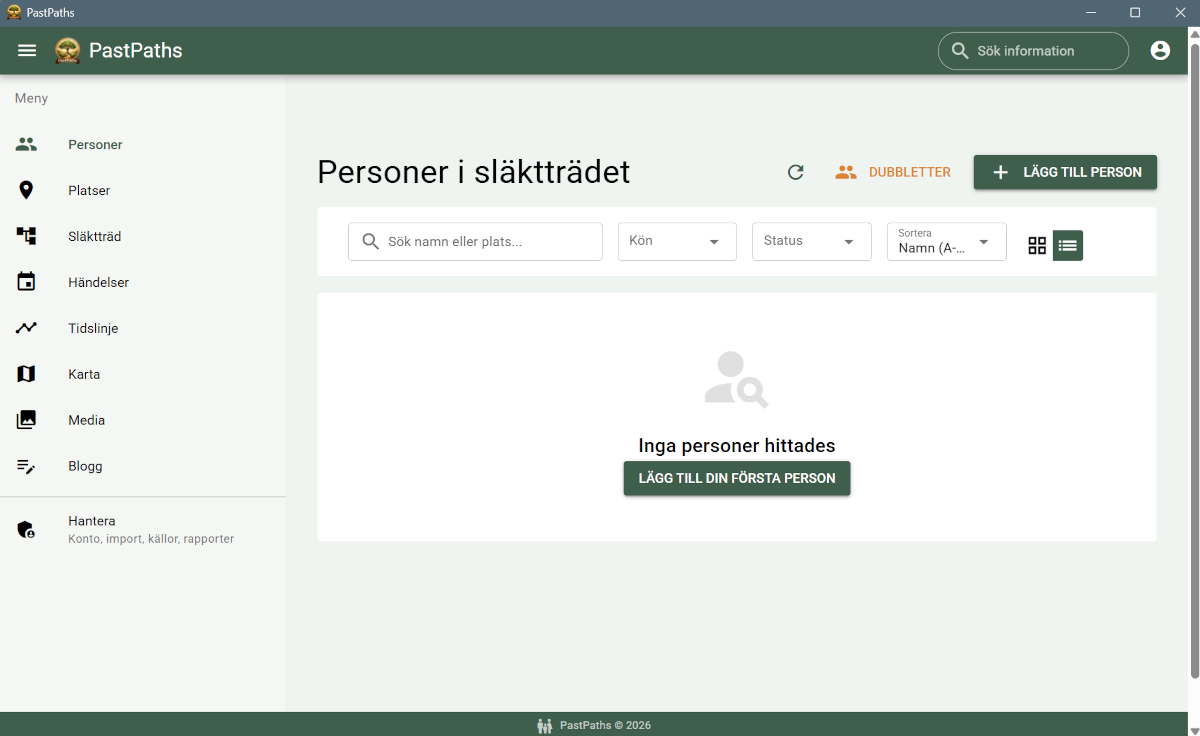
I formuläret fyller du i:
- Förnamn (obligatoriskt)
- Efternamn
- Smeknamn — hur personen kallades i vardagslag
- Alternativa namn — tidigare namn, namnprefix eller alias som förekommer i källorna (fri text, flera separeras med semikolon)
- Kön — man, kvinna, eller lämna tomt om okänt
- Födelsedatum och födelseort
- Dödsdatum och dödsort (om personen har gått bort)
- Anteckningar — fri text om personen
- Taggar & kategorier — gruppera och filtrera personer (kan även läggas till senare via detaljsidan)
Du behöver inte fylla i allt
Det är helt okej att skapa en person bara med "Anna, 1850-talet, från Värmland någonstans" och fylla i resten allt eftersom du hittar mer.
→ Läs mer om hur platser fungerar
Levande personer
För nu levande släktingar kan du markera personen som "lever". Då döljs känsliga detaljer från utskrifter och rapporter automatiskt.
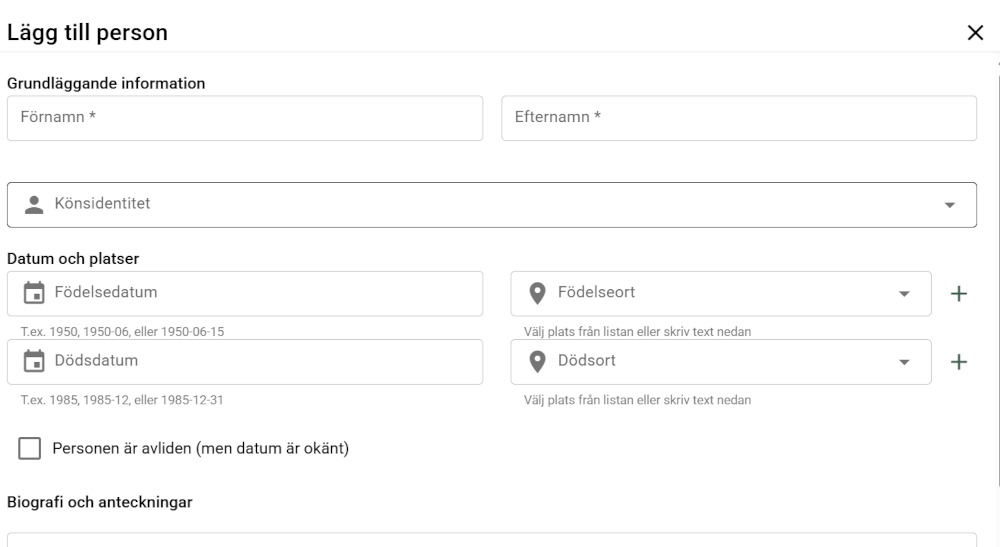
- Om du vet att personen är avliden men inte har något år eller datum kan du klicka i rutan
- Du behöver inte ange exakt datum, år eller år-månad räcker
- Du kan skriva biografi/anteckningar och lägga till relationer
GDPR och levande släktingar
Tänk på att uppgifter om nu levande personer omfattas av dataskyddsregler. PastPaths gör det enkelt att hålla datan privat (allt är lokalt), men det är ändå värt att fråga släktingarna om de är okej med att deras uppgifter sparas — särskilt om du delar utskrifter eller GEDCOM med andra.
Datumprecision
PastPaths förstår att gamla datum sällan är exakta. Du kan ange:
- Exakt datum —
15 mars 1872 - Bara år —
1872 - Ungefär —
omkring 1870 - Före —
före 1880 - Efter —
efter 1865 - Mellan —
mellan 1870 och 1875
Det här är viktigt — om du anger exakt datum när du bara gissar att Erik föddes 1872, så vet inte du själv senare vad du visste och vad du gissade. Med "omkring 1872" kommer du ihåg.
Lägg till relationer
När personen är skapad kan du knyta hen till andra personer:
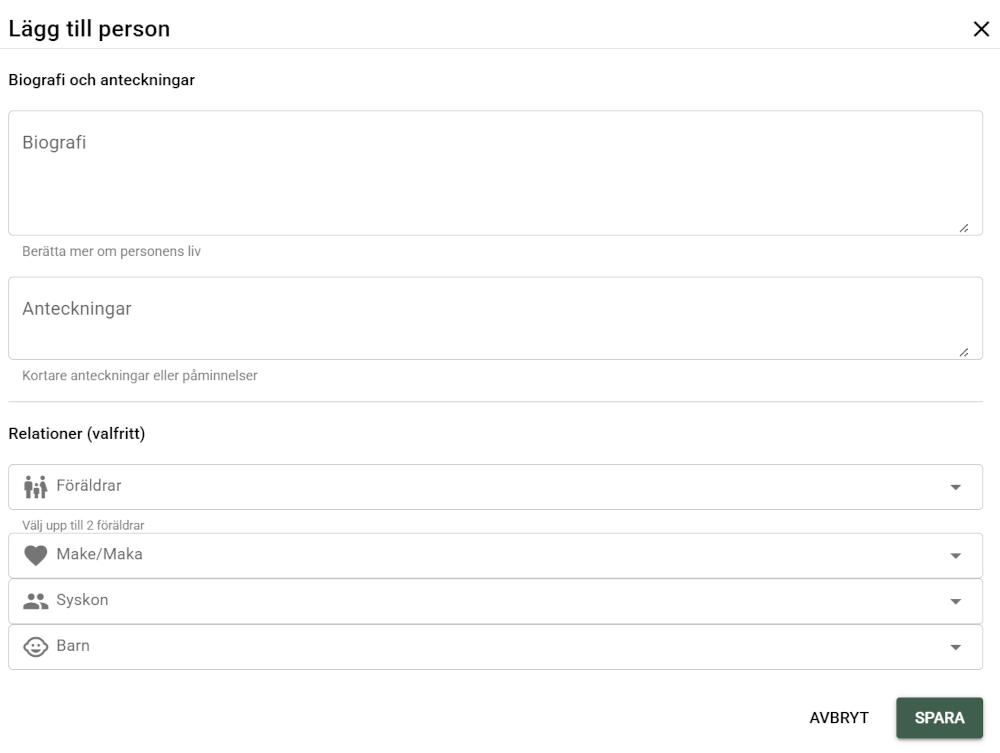
- Föräldrar — vem var personens far och mor?
- Partner — gift, sambo, förlovad
- Barn — kopplas oftast automatiskt när du anger föräldrar på barnsidan
PastPaths räknar automatiskt ut indirekta relationer (kusin, morfar, svåger) utifrån de direkta du har lagt in.
Profilbild
När du har sparat en ny person kan du sätta en bild som representerar personen. Den visas i listor, släktträd och rapporter.
För att sätta profilbild:
- Gå till personens sida
- Klicka på pennan uppe i högra hörnet
- Ladda upp en bild
Än så länge sparas inte bilden i mediabiblioteket och det går inte att hämta upp en bild därifrån. Det planeras till kommande versioner.
Dagens födelsedagar
Startsidan visar automatiskt vilka i din släkt som fyller år idag — matchat på dag och månad, oavsett årtal. Är personen avliden visas "Föddes för X år sedan" istället för aktuell ålder.
Skottdagsfödda
Är någon född den 29 februari visas födelsedagen den 1 mars på år som inte är skottår, med en liten notis om det.
Ett exakt födelsedatum (dag, månad och år) krävs för att personen ska dyka upp i listan — bara årtal räcker inte.
→ Bläddra i hela kalendern för att se andra dagar än idag.
Hitta personer
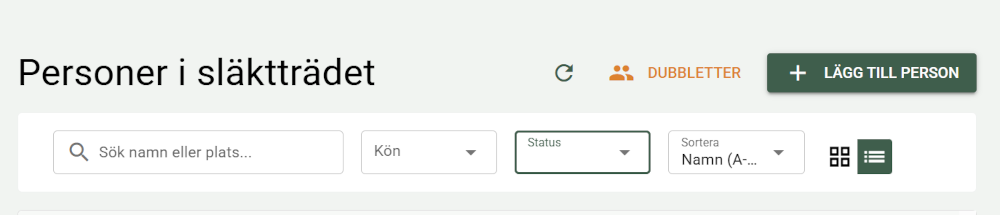
I personlistan kan du:
- Söka efter namn
- Filtrera på födelseår, ort, kön, taggar
- Sortera alfabetiskt eller efter födelsedatum
Personstatistik
Från startsidan hittar du en sammanfattning av statistik om alla personer i din släktbok — och en länk "Mer personstatistik" till en fullständig statistiksida.
Statistiksidan visar:
- Namn — vanligaste efternamn samt vanligaste förnamn uppdelat på kön, med möjlighet att filtrera på födelsedecennium
- Könsfördelning
- Relationer — fördelning per relationstyp (förälder, partner, syskon, övrig relation) och undertyp (biologisk, adoptiv, gift, halvsyskon m.m.)
- Platser — vanligaste födelse- och dödsorter, med möjlighet att växla mellan ort, län och land
- Familj — antal barn per familj och partnerstatus (aktiv/avslutad relation)
- Ålder och livslängd — medelålder, yngsta och äldsta vid dödsfall, samt fördelning av födelseår per decennium och århundrade
Hitta och rätta ofullständiga poster
Kort som visar hur många personer som saknar registrerad födelse- eller dödsort har en länk "Visa personerna" som tar dig direkt till personlistan, filtrerad till just de posterna — perfekt för att komplettera eller tagga dem för uppföljning.
Dubbletthantering
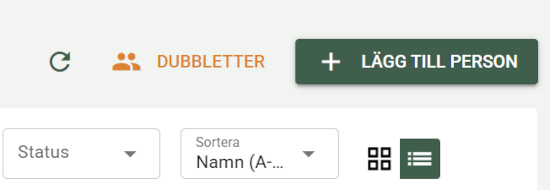
Det är lätt att råka skapa två personer för samma människa — särskilt vid GEDCOM-import. PastPaths har en funktion för att hitta misstänkta dubbletter och slå ihop dem.
I sammanslagningsdialogen kan du också skriva en fri anteckning (t.ex. om rätt stavning vid teckenkodningsproblem mellan program) och tagga sammanslagningen "Utred vidare" om du vill kunna hitta tillbaka till den senare.
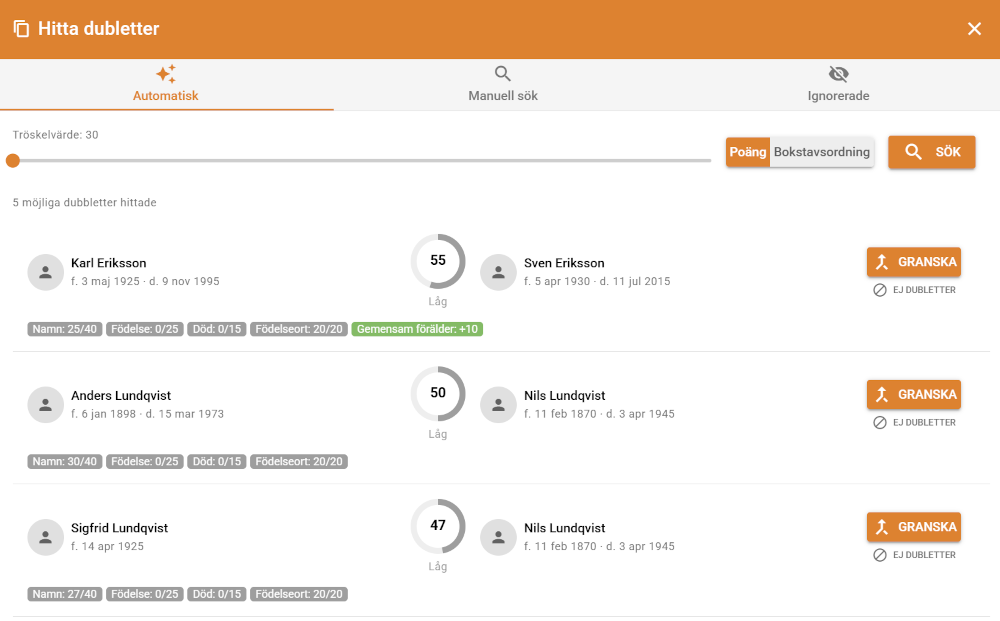
Under varje persons uppgifter visas även kända föräldrar, syskon, partners och barn — barn grupperas per partner, så det syns tydligt om personen fått barn med flera olika partners. Det gör det lättare att avgöra om två poster verkligen är samma person innan du slår ihop dem.
→ Läs mer om Underhåll och personer utan kopplingar
Anteckningar och berättelser
Biografi och anteckningar visas i en egen flik, Biografi, som är den första fliken på personens sida. Du kan formatera texten (fetstil, kursiv, listor m.m.) med samma redigeringsverktyg som i bloggen. Namnet och flikraden ligger kvar överst på sidan när du scrollar, så du alltid ser vem du läser om.
För korta noteringar — "blev änka tidigt", "emigrerade 1893" — använd anteckningsfältet.
För längre släktberättelser — "Annas resa till Amerika" — använd istället bloggfunktionen. Då kan du formatera texten, lägga in bilderoch taggar gör att du senare hittar berättelsen i flera sammanhang.
Radera en person
Var försiktig. Radera bara om du är säker.
Radering är permanent
Det går inte att ångra en raderad person. Innan du tar bort någon — kontrollera att personen inte är knuten till händelser, foton eller källor du vill behålla.
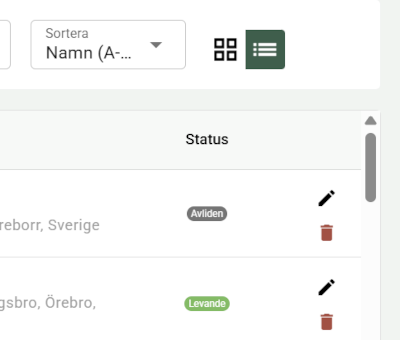
Det finns två sätt att radera en person. 1. Klicka på soptunnan i personlistan 2. Öppna en person och klicka på soptunnan