Media
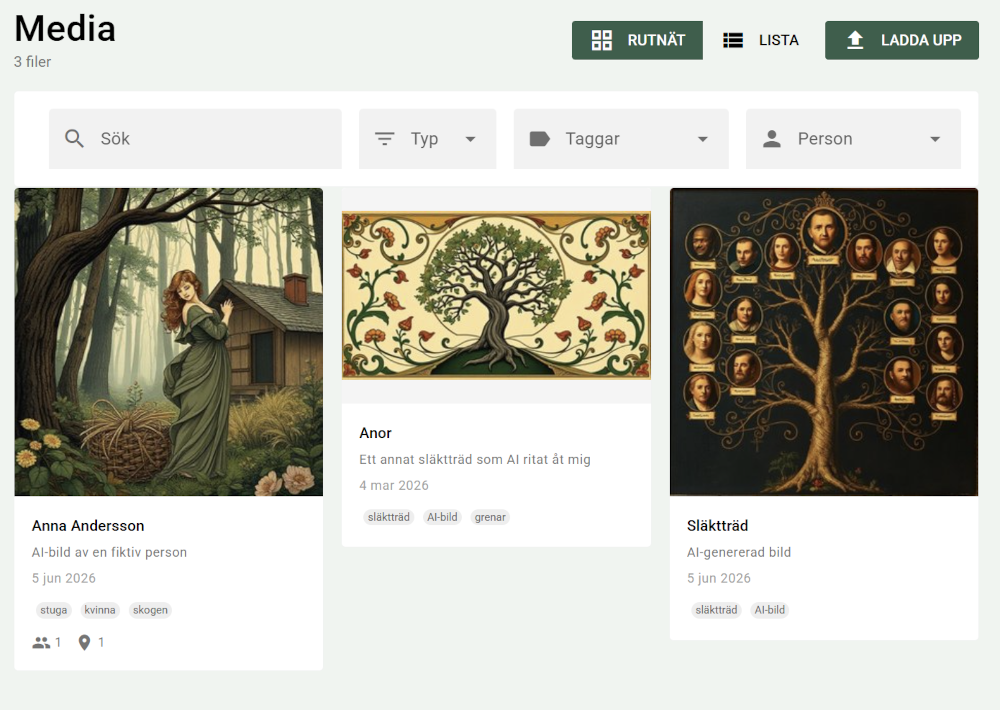
I PastPaths är media allt som inte är text — foton, skannade dokument, ljudinspelningar, filmer. En och samma fil kan knytas till flera personer, händelser och platser, så du behöver aldrig ladda upp en bild flera gånger.
Vilka format stöds?
- Bilder — JPG, PNG, GIF, WebP, BMP, TIFF
- PDF-dokument
- Ljud — MP3, WAV
- Video — MP4
Ladda upp media
Det finns flera vägar att ladda upp:
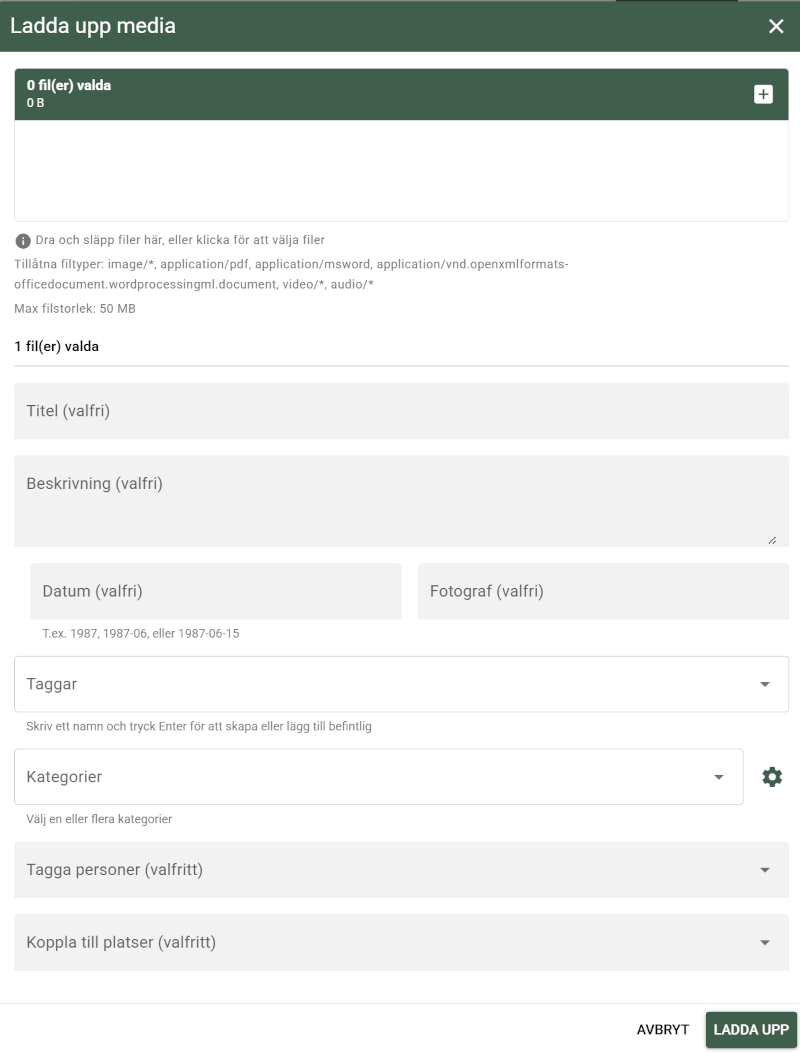
Media → + Ladda upp ger dig ett uppladdningsformulär där du kan dra och släppa filer eller välja från disk.
När du tittar på en person kan du ladda upp en bild direkt — den knyts då automatiskt till personen.
Samma sak — direkt-knyt media medan du redigerar en händelse eller plats.
Metadata du kan fylla i
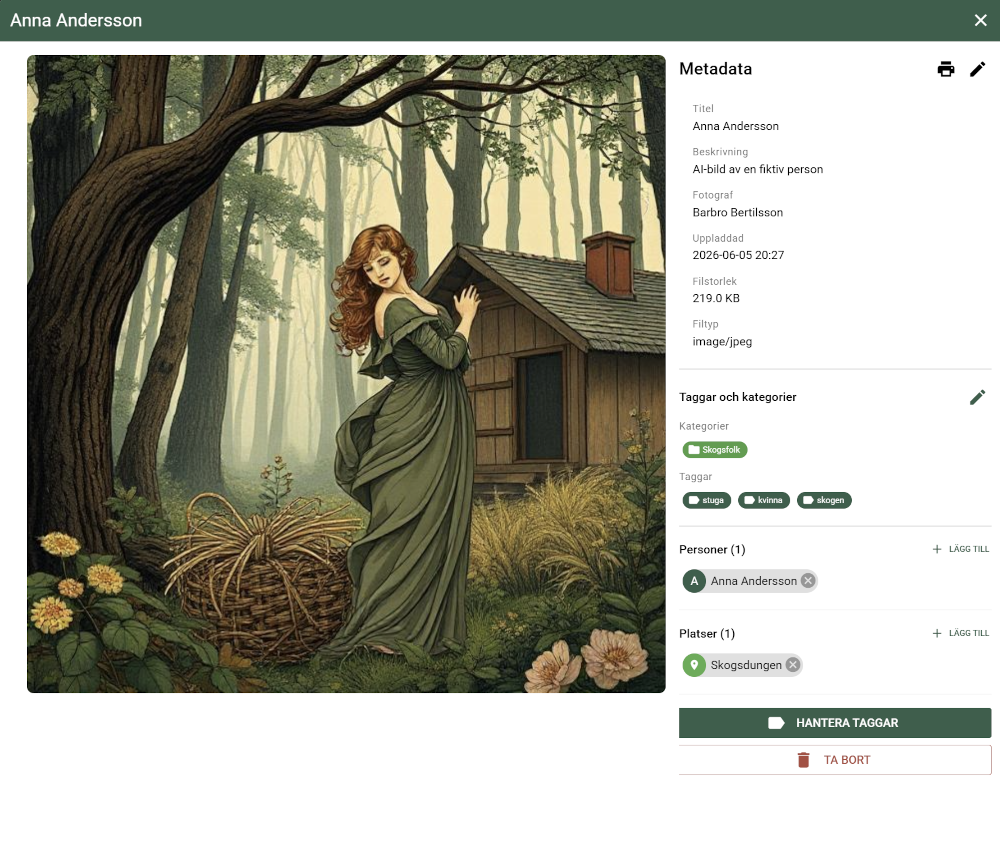
För varje bild eller fil kan du ange:
- Titel
- Beskrivning
- Datum — när togs bilden / skapades dokumentet?
- Plats — var togs bilden?
- Personer på bilden
- Knutna händelser
- Källa — om filen är ett dokument från en kyrkobok, peka ut källan
- Taggar och kategorier
Du behöver inte fylla i allt
Det viktigaste är att du laddar upp bilden — du kan alltid fylla i mer senare. Bättre att ha 200 bilder med bara titel än 5 perfekt katalogiserade bilder och resten i en dammig låda.
Knyt personer till en bild
På en bild med flera personer kan koppla eller tagga de personerna till bilden, det gör du genom att välja en person i rullgardinsmenyn (personen måste finnas i trädet redan). Det går att skriva en kort notis vid varje person ("morfar i mitten, mormor till höger, okänd i bakgrunden").
Profilbilder
En person kan ha en profilbild — den som visas i listor, släktträd och rapporter. Profilbilden är samma fil som ligger i media-biblioteket; det är bara en flagga som säger "den här bilden representerar Erik".
Söka i mediabiblioteket
Listvyn är standard. I media-biblioteket kan du:
- Söka på titel, beskrivning, eller namnet på en kopplad tagg eller kategori
- Filtrera på typ (bild/dokument/ljud/video)
- Filtrera på kopplad person
Visning
Klicka på en bild för att se den i full storlek. Härifrån kan du också se alla personer, händelser och platser som är knutna till bilden — och bläddra till relaterade bilder.
Var sparas bilderna fysiskt?
Alla uppladdade filer sparas i en undermapp till din PastPaths-data. Om du vill ha med bilderna i din backup behöver du säkerhetskopiera hela mappen — inte bara databasen.
Filnamnet på disk innehåller originalnamnet (plus en kort slumpkod för att undvika krockar), så det går att känna igen filerna direkt i filhanteraren om du behöver leta manuellt.
→ Läs mer om att rensa överblivna filer
Radera media
När du raderar en bild tas den bort från alla platser där den var knuten — personer, händelser, platser. Filen tas också bort från disken.
Inte ångerbart
Det går inte att ångra borttagning av media. Om du tror du kan komma att vilja ha bilden igen — exportera först.
Importerade bilder från GEDCOM
När du importerar en GEDCOM-fil med tillhörande bilder försöker PastPaths hitta och importera dem automatiskt. Programmet söker i samma mapp som GEDCOM-filen ligger ioch i undermappar.
Om bilden har en titel och/eller en anteckning i den importerade filen läggs de automatiskt in som bildens titel och beskrivning i PastPaths.
Förbered importmappen
Om GEDCOM-filen kommer i ett zip-arkiv — packa upp hela arkivet på samma plats innan du importerar. Då hittar PastPaths bilderna.