GEDCOM-import och export
GEDCOM är det standardformat som släktforskningsprogram använder för att utbyta data. Nästan alla program — Min Släkt, Disgen, Ancestry, MyHeritage, FamilySearch — kan exportera och importera GEDCOM.
I PastPaths kan du:
- Importera en GEDCOM-fil och få med personer, händelser, platser, källor och bilder
- Exportera din PastPaths-data till GEDCOM så att du kan flytta den till ett annat program eller dela med släktingar
Importera en GEDCOM-fil
Förberedelse
-
Lägg filen där den ska vara. Om GEDCOM-filen kommer i ett zip-arkiv tillsammans med foton — packa upp hela arkivet på samma plats. PastPaths letar efter foton i samma mapp och i undermappar.
-
Ta backup av PastPaths-data först. Importer kan ångras (se nedan), men det är alltid klokt att ha en backup innan en stor förändring.
-
Stäng inte programmet under import. Stora filer kan ta flera minuter.
Genomföra importen
- Gå till Administrera → Import & Export
- Välj GEDCOM-import
- Välj din
.ged-fil (eller.zip-fil med GEDCOM och bilder) - PastPaths försöker upptäcka vilket program som skapat filen — Ancestry, MyHeritage, TNG eller standard-GEDCOM. Det betyder att t.ex. Ancestry-specifika tagg-data kommer med.
-
Klicka Starta import
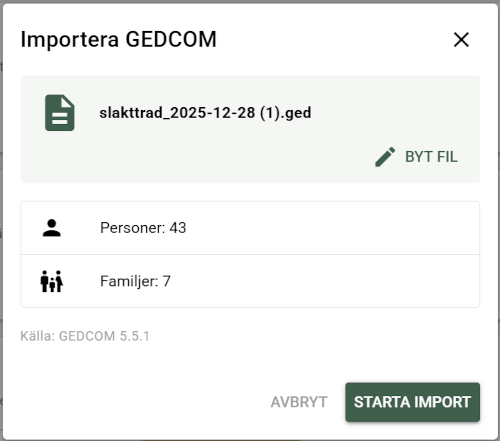
När du valt fil kan du se hur många personer och relationer som kommer att laddas ner, du ser också hut PastPaths tolkat källan varifrån gedcom-filen hämtats -
En framstegsindikator visar var i importen du är. Stora filer (flera tusen personer) kan ta flera minuter
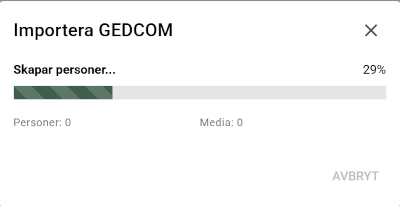
Stora filer kan ta lång tid att importera. Du ser att det händer något även om det kan ta flera minuter med stora filer. 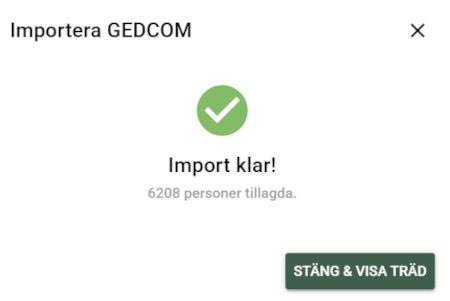
När filen är helt importerad visas det genom en klarmarkering.
Vad importeras?
PastPaths importerar:
- Personer med namn (inklusive smeknamn och alternativa namn), kön, födelse- och dödsdatum — även personer markerade som avlidna utan känt datum (t.ex. GEDCOM-taggen
DEAT Y) markeras korrekt som avlidna - Händelser — födelse, dop, vigsel, skilsmässa, lysning, dödsfall, begravning, emigration, immigration, folkräkning, bosättning, yrke, utbildning, konfirmation, examen, pensionering, militärtjänst, medicinska tillstånd (vissa program) samt anpassade/generiska händelser
- Platser — med GPS-koordinater om filen anger dem (standard
MAP/LATI/LONGunderPLAC, eller TNG:s centrala platsregister), och försöker tolka uppdelning i stad/län/land. Kommer filen från PastPaths egen export läses fälten in exakt som de såg ut, utan tolkning - Relationer — föräldrar, partner, barn
- Källor med titlar, referenser och arkivuppgifter (inklusive kontaktuppgifter och hyllsignum), inklusive försök att gissa källtyp (kyrkobok, folkräkning, bouppteckning, mönsterrull, m.fl.)
- Citationer med sidnummer, tillförlitlighet och hämtningsdatum
- Media — bilder och dokument om filerna ligger med
- Anteckningar
Auto-tagg på allt importerat
Alla poster som importeras får automatiskt en tagg som markerar varifrån de kom:
| Källa | Tagg |
|---|---|
| Standard-GEDCOM | -gedcom-import-ÅÅÅÅ-MM-DD |
| Ancestry | -ancestry-import-ÅÅÅÅ-MM-DD |
| MyHeritage | -myheritage-import-ÅÅÅÅ-MM-DD |
| TNG | -tng-import-ÅÅÅÅ-MM-DD |
| PastPaths egen export | -pastpaths-import-ÅÅÅÅ-MM-DD |
Det inledande bindestrecket sorterar taggen överst i tagglistan, så maskinsatta taggar syns före dina egna.
Det betyder att du senare kan filtrera personer/platser/händelser/media på just den taggen för att se exakt vad som kom från en specifik import.
Om du importerar samma fil flera gånger samma dag används samma tagg-objekt — du får inga dubbletter av tagg-namn.
Importhistorik och ångra
Varje import skapar en post i Import/Exporthistoriken.

I historiken ser du:
- När importen gjordes och hur lång tid den tog
- Vilken fil som importerades och från vilket källprogram
- Hur många personer, platser, händelser, media och källor som kom in
- Status — lyckad, misslyckad eller ångrad
- Eventuella varningar och fel
Ångra en import
Om importen blev fel — fel fil, dubbletter mot existerande data, eller bara felaktigt — kan du ångra den. Klicka Ångra på rätt rad i historiken.
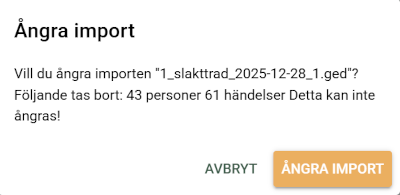
Innan du bekräftar visas en sammanfattning av vad som kommer tas bort:
- Personer som importerades
- Händelser som blir "föräldralösa" (har ingen kvarvarande person knuten till sig)
- Media (både databasrad och fil på disk)
- Platser som blir oanvända (ingen person, händelse eller koppling kvar till dem)
- Källhänvisningar som importen skapade
- Källor som importen skapade, men bara de som inte fått några andra hänvisningar sedan dess
Vad lämnas kvar?
Om du har redigerat något efter importen — t.ex. lagt till anteckningar på en importerad person, eller knutit en importerad plats till en händelse du själv skapat — bevaras dessa kopplingar så långt som möjligt. Platser raderas bara om de blir helt oanvända efter att importerade personer/händelser tagits bort.
Globala taggar och kategorier raderas inte
Auto-import-taggen (-gedcom-import-...) försvinner inte vid ångra eftersom andra entiteter kan dela samma tagg. Om den blir oanvänd kan du ta bort den manuellt i Taxonomi-hanteringen.
Vid problem under importen
Om importen avbryts eller misslyckas — försök igen efter att ha:
- Verifierat att filen inte är skadad (öppna den i en textredigerare och se att den börjar med
0 HEAD) - Stängt andra program som kan låsa filen
- Kontrollerat att du har diskutrymme
Exportera till GEDCOM
För att flytta din PastPaths-data till ett annat program:
- Gå till Administrera → Import & Export
- Klicka Exportera GEDCOM-fil
Filen sparas i din Nedladdningar-mapp och en notis visar den exakta sökvägen.
Exporten följer GEDCOM 5.5.1 och innehåller personer, relationer, händelser, källor och mediareferenser. Platser får med sina koordinater i standardformat (MAP/LATI/LONG under PLAC), så att de kan läsas av andra program.
Utöver det skriver PastPaths egna undertaggar under PLAC som bevarar adress, stad, församling, län, region, land, platstyp och beskrivning var för sig. Andra program hoppar över dem — precis som PastPaths hoppar över Ancestrys egna taggar — men PastPaths känner igen sin egen fil vid en återimport och läser tillbaka varje fält exakt.
Platsers källhänvisningar följer inte med
GEDCOM-formatet saknar plats för en källhänvisning på en plats. Källorna själva finns med i filen, men hänvisningarna som kopplar dem till enskilda platser gör det inte. Hänvisningar på personer och händelser exporteras som vanligt.
Specifika program
PastPaths har särskilt stöd för GEDCOM-filer från:
- Ancestry.com — bevarar Ancestry-ID:n och länkar
- MyHeritage — bevarar MyHeritage-ID:n
- TNG (The Next Generation) — importerar foton, GPS-koordinater, levande-flaggor
Om din fil kommer från ett annat program (Min Släkt, Disgen, Family Tree Maker, etc.) hanteras den som standard-GEDCOM.
Tips för bra import
- Städa filen i ursprungsprogrammet först. Det är lättare att rätta till fel där än i PastPaths efter import.
- Bilderna behöver ligga med. GEDCOM-filen pekar bara på bildernas filnamn — själva bildfilerna måste finnas tillsammans med GEDCOM-filen eller i en undermapp. Det spelar ingen roll hur du organiserat dina bilder i undermappar — PastPaths söker igenom alla undermappar rekursivt, oavsett om GEDCOM-filen använder TNG:s
_PHOTO-tagg eller vanligaOBJE/FILE-poster. - Stora filer kan ta tid. En fil med tusentals personer kan ta 10–15 minuter att importera. Inget farligt — låt det gå klart.