Importera från Ancestry.com
Har du släktforskning på Ancestry.com? Du kan exportera den till en GEDCOM-fil och importera till PastPaths.
Exportera från Ancestry
- Logga in på ancestry.com
-
Gå till kontoinställningar
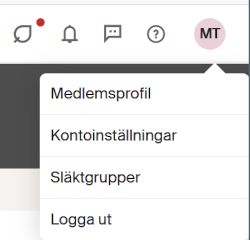
Gå till Kontoinställningar -
Klicka på Träd ("trädet")
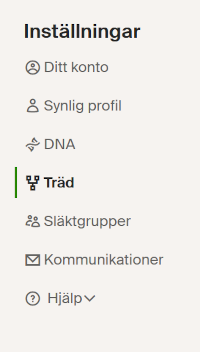
Klicka på Träd ("trädet") -
Välj ett träd om du har flera eller välj det träd du har
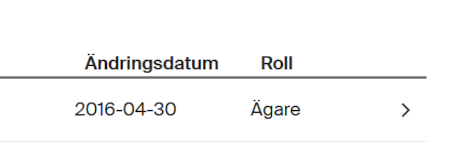
Välj ett träd -
Välj Hantera ditt träd -> Exportera träd
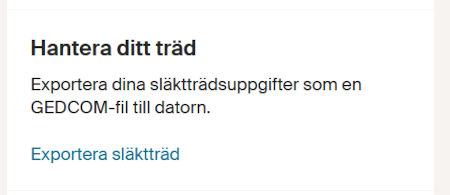
Välj Hantera ditt träd -> Exportera träd -
Vänta tills Ancestry har genererat filen — det kan ta några minuter för stora träd
-
Ladda ner
.ged-filen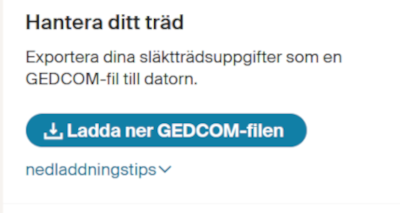
Ladda ner .ged-filen
Bilder följer inte med automatiskt
Ancestry inkluderar inte bildfilerna i GEDCOM-exporten. Om du vill ha med dina foton behöver du ladda ner dem separat och lägga i samma mapp som GEDCOM-filen innan import.
Importera i PastPaths
PastPaths upptäcker automatiskt att filen kommer från Ancestry — den behandlar _APID och andra Ancestry-specifika märkningar korrekt.
Vad bevaras från Ancestry?
Utöver den vanliga GEDCOM-datan tar PastPaths vara på:
- Ancestry Person ID (
_APID) — sparas i personens anteckningar, så du kan slå upp personen på Ancestry senare om du vill - FamilySearch ID (
_FSFTID) — om du har länkat ihop dina träd - Ancestry-tips (
_HINT) — sparas som anteckningar
Det här innebär att om du senare återvänder till Ancestry kan du hitta samma personer där, även om PastPaths inte aktivt synkar med tjänsten.
Auto-tagg
Alla personer, platser, händelser och media som importeras märks automatiskt med taggen ancestry-import-ÅÅÅÅ-MM-DD (t.ex. ancestry-import-2026-05-09). Det gör det lätt att senare filtrera fram allt som kom från Ancestry.
Saker att tänka på
Källor. Ancestrys källhantering är detaljerad och tar plats i GEDCOM-exporten. PastPaths importerar källor och citationer så långt det går, men exakt visning kan skilja sig från hur du är van att se det på Ancestry.
Hints. "Hint"-data — Ancestrys algoritmiska förslag — importeras som anteckningar. De är förslag, inte verifierad data, så behandla dem därefter.
Hopkopplade träd. Om ditt Ancestry-träd är kopplat till andra användares träd så följer bara dina uppgifter med i exporten. PastPaths kan inte komma åt andras data.
Efter importen
Det är värt att gå igenom:
- Personer utan källor — vad bygger uppgifterna på? Lägg till källor.
- Dubbletter — om du importerar samma personer från flera Ancestry-träd kan dubbletter uppstå. Använd PastPaths dubblettsökning.
- Datumprecision — Ancestry skriver ibland exakta datum när det egentligen bara finns en ungefärlig uppgift. Justera till "omkring" där det är osäkert.
Ångra import
Ancestry-importen finns i samma Importhistorik som vanliga GEDCOM-importer och kan ångras därifrån.