Karta
Kartsidan i PastPaths ger en geografisk översikt över alla platser i din databas. Platser som har koordinater visas som nålar på en interaktiv karta — du kan zooma, panorera och klicka på en nål för att komma direkt till platssidan.
Öppna kartan
Klicka på Karta i den vänstra menyraden.
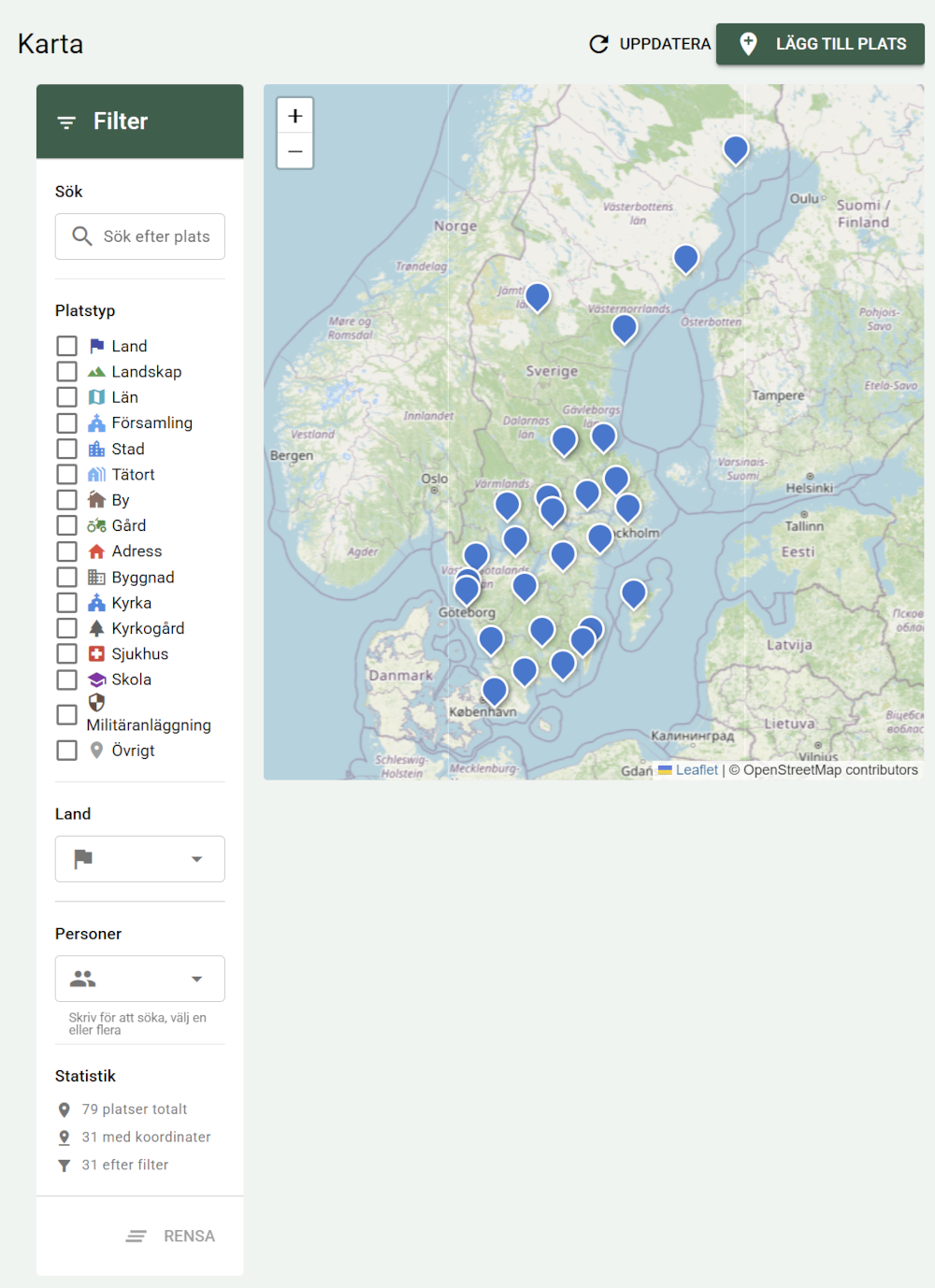
Kartans delar
Filterfältet
Längst upp på sidan finns tre filterfält som du kan kombinera fritt:
- Filtrera typ — visa bara platser av en viss typ, t.ex. kyrkor eller kyrkogårdar.
- Filtrera land — visa bara platser i ett visst land. Listan fylls automatiskt med de länder som finns i din databas.
- Sök plats — fritextsökning på platsens namn, adress eller stad.
Klicka på krysset i ett filterfält för att rensa det.
Kartan
Kartan använder OpenStreetMap som kartunderlag. Varje plats med koordinater visas som en blå nål.
- Zooma med mushjulet eller knapparna uppe till vänster på kartan.
- Panorera genom att dra kartan.
- Klicka på en nål — en liten ruta visar platsens namn. Klicka i rutan för att gå vidare till platsens detaljsida.
Kartan anpassar sig till dina filter
När du ändrar ett filter uppdateras nålarna direkt. Om du har många platser kan det vara praktiskt att filtrera på land för att zooma in på ett visst område.
Bara platser med koordinater visas
En plats utan latitud och longitud dyker inte upp på kartan, även om den i övrigt är välregistrerad. Se avsnittet Lägg till koordinater nedan.
Statistikrutan
Under kartan visas fyra siffror:
| Fält | Vad det räknar |
|---|---|
| Totalt platser | Alla platser i databasen, oavsett om de har koordinater eller inte |
| Med koordinater | Platser som faktiskt syns på kartan |
| Länder | Antal unika länder bland dina platser |
| Städer | Antal unika orter/städer bland dina platser |
Lägg till en ny plats från kartsidan
Klicka på Lägg till plats uppe till höger. En dialog öppnas med följande fält:
| Fält | Obligatoriskt | Beskrivning |
|---|---|---|
| Namn | Ja | T.ex. Hallsbergs kyrka eller Storgatan 5 |
| Adress | Nej | Gatuadress eller kortfattad beskrivning |
| Stad/Ort | Nej | |
| Län | Nej | |
| Land | Nej | Förifyllt med Sverige |
| Platstyp | Ja | Se listan nedan |
| Latitud / Longitud | Nej | Decimalgrader, t.ex. 59.329300 / 18.068600 |
| Beskrivning | Nej | Fri text om platsen |
| Anteckningar | Nej | Privata anteckningar som inte syns i rapporter |
Tillgängliga platstyper: Stad, Tätort, By, Gård, Församling, Län, Landskap, Land, Byggnad, Adress, Kyrkogård, Kyrka, Sjukhus, Skola, Militäranläggning, Annat.
Klicka Spara när du är klar. Platsen dyker upp på kartan om du lade till koordinater.
Lägg till koordinater
Det enklaste sättet att hitta koordinater är att söka efter platsen på openstreetmap.org, högerklicka på kartan och kopiera koordinaterna.
- Gå till platsens detaljsida (klicka på nålen på kartan, eller gå via Platser i menyn).
- Klicka på pennikonen uppe till höger för att redigera.
- Fyll i Latitud och Longitud i decimalformat.
- Klicka Spara.
Platsen visas nu som en nål på kartan.
Koordinater från GEDCOM-import
Vid import från Ancestry, MyHeritage eller TNG försöker PastPaths läsa ut koordinater från GEDCOM-filen om de finns. Kontrollera efter importen hur många platser som fick koordinater — se statistiksiffran Med koordinater på kartsidan.
Platsens detaljsida
Klicka på en nål och sedan på platsnamnet i popup-rutan för att öppna platsens detaljsida. Där hittar du:
- Information — adress, stad, län, land, koordinater och beskrivning.
- Taggar och kategorier — för att organisera platsen i din taxonomi.
- Statistik — hur många kopplingar platsen har, fördelat på relationstyp.
- Minikartan — en liten karta centrerad på just den platsen (visas bara om koordinater finns).
- Fliken Personer — alla personer som är kopplade till platsen, t.ex. bodde här, föddes här, dog här.
- Fliken Händelser — händelser som ägde rum på platsen.
- Fliken Media — bilder och dokument kopplade till platsen.
Uppdatera kartan
Om du nyligen lade till platser och de inte syns, klicka på Uppdatera-knappen uppe till höger på kartsidan.